


Veelgestelde vragen
Lichtstrips
V1: Waarom kan ik mijn lichtstripmodel niet vinden in de Govee Home-app?
A1: Bepaalde lichtstripmodellen van Govee kunnen alleen worden bediend via de regeleenheid of afstandsbediening en zijn niet opgenomen in de Govee Home-app.
De volgende producten bieden geen ondersteuning voor app-bediening:
H6190, H6189, H6140, H6106, H6191, H6150, H6187, H6180, H6183, H6115, H6186, H6193
V2: Hoe kan ik lichtstrips rond hoeken installeren? Kan ik de lichtstrips buigen?
A2: Als je niet wilt knippen of geen pinconnector in de hoek wilt gebruiken, kun je lichtstrips buigen zoals in onderstaande afbeelding. Vouw lichtstrips niet onder een verkeerde hoek of op lampjes om oververhittingsproblemen te voorkomen.


V3: Waarom maken mijn lichtstrips geen verbinding met wifi?
A3:
Al onze wifi-lichtstrips werken alleen met 2,4G-internet. Stel een andere SSID in voor de 2,4G-wifi en 5G-wifi als je een dualbandrouter hebt.
Het wifi-signaal moet sterk zijn. Plaats de ledlichtstrip dichter bij de router of start je router opnieuw op.
Voer het juiste wifi-wachtwoord in. Zorg ervoor dat het laatste teken geen spatie is en dat er geen speciale instellingen (bijv. MAC-adresfiltering) zijn ingesteld op je router.
Verwijder de strip uit de Govee Home-app en trek de stekker van de strip gedurende 10 minuten uit het stopcontact.
Reset de lichtstrip. (Resetten: Wanneer je de lichtstrip inschakelt, druk dan vier keer op de middelste knop op de regeleenheid terwijl je de aan/uit-knop ingedrukt houdt)
Schakel de hotspot van je telefoon in en test of de lichtstrip ermee werkt.
V4: Waarom knippert mijn tv-lichtstrip?
A4: Onze tv-verlichting vereist 5 V/2 A. Als de stekker voldoende en een stabiele voeding levert, zou de lichtstrip weer moeten werken.
Als je de USB-poort van de tv gebruikt, wordt aanbevolen de lichtstrip aan te sluiten op een stopcontact met de voedingsadapter van je telefoon (alleen H6182, H6104 en H6199 worden geleverd met adapter).
V5: Hoe kan ik me registreren/aanmelden voor een nieuw account voor de Govee Home-app?
A5:
Download de Govee Home-app in de App Store (iOS-apparaten) of Google Play (Android-apparaten). Klik op de knop "Aanmelden" die op de inlogpagina wordt weergegeven.
Voer je e-mailadres en wachtwoord in.
(Wachtwoorden moeten 8-20 tekens lang zijn en een combinatie van letters en cijfers bevatten. Voeg geen speciale tekens of symbolen toe).
Voer het wachtwoord opnieuw in.
Klik op de knop "Aanmelden".
V6: Ondersteunt mijn lichtstrip gesegmenteerde kleuren?
A6:
De onderstaande modellen RGBIC-lichtstrips ondersteunen segmentkleuren.
H6125, H6126, H6102, H6161, H6127, H6163, H6116, H6117, H6143, H6144, H6145, H6146, H6199, H6171
Upgrade de lichtstrip en de Govee Home-app naar de nieuwste versie.
De lichtstrip is onderverdeeld in 15 segmenten. Je kunt verschillende kleuren instellen voor elk segment.
De RGBIC-lichtstrip met wifi kan per segment worden aangestuurd via een Bluetooth-verbinding.


V7: Waarom reageert Alexa/Google Home niet?
A7: Alexa werkt wanneer het apparaat correct is verbonden met internet. Controleer of de lichtstrip is verbonden met internet of niet.
1. De lichtstrip is niet verbonden met internet.
1) Een rood uitroepteken op het wifi-symbool.
2) De lichtstrip kan niet via de Govee home-app worden bediend wanneer Bluetooth is uitgeschakeld op je telefoon.
3) Zoek naar de volgende vraag in de veelgestelde vragen: Waarom maakt de Govee-lichtstrip geen verbinding met wifi?
2. De lichtstrip is met succes verbonden met internet.
Log eerst uit bij je Govee-account in de Govee Home-app en koppel het account vervolgens opnieuw aan Alexa. Nadat je je Govee-account opnieuw hebt gekoppeld, kun je weer inloggen bij je account in de Govee Home-app.
V8: Waarom werkt mijn lichtstrip niet?
A8: 1. Controleer of de pinverbinding correct is.
1) Voor H61901A1, H61891A1, H61401A1 en H61061A1 moeten de pijlsymbolen op één lijn liggen.
2) Voor H6191, H6139, H6116, H6159, H6110, H6109 en H6117 moeten de boogjes goed zijn vastgezet. Zie de bijgevoegde afbeelding.
V9: Hoe verbind ik mijn lichtstrip met Alexa of Google?
A9: Alleen wifi-lichtstrips werken met Alexa en Google Home.
Stap 1. Geef je apparaat een naam in de Govee Home-app (d.w.z. slaapkamer, woonkamer, enz.)
Stap 2. Zoek naar de skill "Govee Home" en schakel deze in via de Amazon Alexa-app.
Kennisgeving: Als je Govee Home niet kunt vinden, volgt dan de onderstaande stappen en probeer het opnieuw.


Stap 3. Volg de instructies in de Alexa-app om in te loggen bij je Govee Home-account.
Stap 4. Detecteer je slimme apparaten via de Alexa-app. Je kunt dit op twee manieren doen:
1) Tik op "Apparaat toevoegen" en kies "Overig". Ga vervolgens naar "Apparaten detecteren" op de nieuwe pagina.
2) Zeg "Alexa. discover devices."
Stap 5. Je kunt je apparaat nu bedienen via Alexa.
Ondersteunde opdrachten:
Alexa, set [device name] to [0-100]%.
Alexa, turn on/off [device name].
Alexa, dim/brighten [device name].
Alexa, increase/decrease [device name].
Alexa, set the [device name] to red.
Alexa, change the [device name] to the color blue.
V10: Hoe vind ik het MAC-adres van mijn Govee-lichtstrip?
A10:
1. Android-telefoon
1) Schakel een persoonlijke hotspot in op een Android-telefoon.
2) Verbind je telefoon met de hotspot.
3) Koppel de lichtstrip op je telefoon en volg de handleiding in de app om de wifi-verbinding tot stand te brengen.
4) Ga naar de Android-telefoon en controleer het verbonden apparaat.
5) Zoek het MAC-adres.

2. Bij sommige wifi-lichtstrips kun je het MAC-adres vinden op de pagina met apparaatinstellingen. Ondersteunde apparaten: H6104, H6188, H6141, H6142, H6143, H6144, H6148, H6195, H6199, en H6154.
1) Zorg ervoor dat je lichtstrip met succes is verbonden met wifi.
2) Ga naar de pagina Apparaat.
3) Tik op de instellingenpagina van het apparaat en zoek het MAC-adres.


V11: Kan een Govee-lichtstip mijn geverfde wand beschadigen als ik deze eraf trek?
A11: De kleeflaag scheurt af als je de lichtstrip verplaatst.
Het is mogelijk dat een zelfklevende lichtstrip de verf eraf scheurt. Het wordt aanbevolen om de lichtstrip langzaam en voorzichtig los te trekken om schade te voorkomen.
V12: Kan ik Govee-lichtstrips op de gewenste lengte knippen?
A12:
1) Je kunt RGB-lichtstrips langs de gouden markeringen afknippen. Het afgeknipte gedeelte werkt niet zonder elektrische voeding. Je kunt het afgeknipte gedeelte met pinconnectoren (niet meegeleverd) opnieuw koppelen met de originele strip.

2) RGBIC-lichtstrips kunnen niet worden gekoppeld of afgeknipt omdat de leds worden aangestuurd door een individuele IC-chip. De lichtstrip stopt met werken of de prestaties worden beïnvloed als je deze afknipt.
V13: Waarom werkt mijn afstandsbediening niet of bedient deze de Govee-lichtstrip niet?
A13:
Zorg ervoor dat je het plastic label uit de afstandsbediening hebt getrokken wanneer je de afstandsbediening gebruikt.
De afstandsbediening moet op de zwarte IR-ontvanger op de regeleenheid gericht zijn.
Je kunt ook proberen de CR2025-batterij van de afstandsbediening te vervangen. Openen: Druk het rode gedeelte naar rechts en trek tegelijkertijd het blauwe gedeelte naar buiten. Zie de bijgevoegde afbeelding.
Neem voor meer hulp gerust contact met ons op via support@govee.com.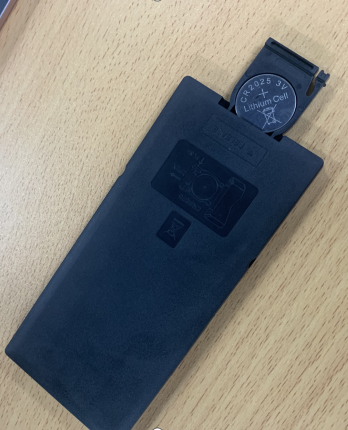
V14: Kunnen Govee-lichtstrips buiten worden gebruikt?
A14: We hebben niet-waterdichte en waterdichte ledlichtstrips (IP44/IP65).
1. Alleen verlichting die waterdicht is volgens de IP65-norm mag in de buitenlucht worden gebruikt. houd er rekening mee dat de voedingsadapter niet waterdicht is.
2. Ledlichtstrips die waterdicht zijn volgens de IP44-norm worden geleverd met regeleenheden en voedingsadapters (niet waterdicht) en zijn ontworpen voor badkamers en plaatsen onder de dakrand.
V15: Hoe gebruik ik DIY bij een afstandsbediening met 44 toetsen?
A15: Je kunt de DIY-functie gebruiken om de gewenste kleur te creëren.
Klik op een DIY-knop (bijv. DIY 1) op de afstandsbediening.
Druk op de pijltjestoets omhoog om de bijbehorende kleur toe te voegen (bijv. druk op de rode pijltjestoets omhoog om de rode kleur toe te voegen).
Druk na het instellen van de gewenste kleur op de op de oorspronkelijke DIY-knop (we drukten eerder op DIY1 als voorbeeld) om de instellingen op te slaan.
V16: Hoe plak ik mijn Govee-lichtstrips vast?
A16:
Wanneer je het papier verwijdert, doe dit dan langzaam en voorzichtig. Druk het papier stevig terug op de tape zodra de kleeflaag los begint te laten.
Plak de Govee-lichtstrips op een schoon en glad oppervlak.
Gebruik een stofvrije doek om stof- en olieresten van het oppervlak te verwijderen en installeer vervolgens de lichtstrip.
Raak de zelfklevende kant niet aan met je vingers. Druk de strip gedurende 10-30 seconden aan na het plakken.
De ideale bedrijfstemperatuur van de tape ligt tussen -20 ºC en 40 ºC.
Als de temperatuur lager is dan 10 ℃, verwarm de lijm dan eerst met een föhn alvorens te plakken om het kleefeffect te verbeteren.
V17: Kan ik meerdere Govee-lichtstrips bedienen met slechts één afstandsbediening?
A17: Als je Govee-lichtstrips van hetzelfde model hebt gekocht, kun je één afstandsbediening gebruiken om ze een voor een te bedienen. Vanwege de richtingsgevoeligheid van de IR-ontvanger is het mogelijk dat je niet alle lichtstrips tegelijkertijd met één afstandsbediening kunt bedienen.
V18: Waarom koppelt mijn lichtstrip niet met Bluetooth?
A:
Probleemoplossing 1
Probeer je telefoon opnieuw op te starten.
Probeer de lichtstrip te resetten.
Resetten: druk vier keer op de middelste knop op de regeleenheid terwijl je de aan/uit-knop ingedrukt houdt.
Probeer de stekker van lichtstrip 10 minuten uit het stopcontact te halen en vervolgens opnieuw aan te sluiten.
Probleemoplossing 2
Installeer de Govee Home-app opnieuw.
Log in met je Govee-account (of maak een Govee-account aan).
De app vraagt je om je Bluetooth en locatie in te schakelen. Schakel Bluetooth in en geef de app toegang tot je locatie. Zie de bijgevoegde afbeelding.
Schakel het apparaat in.
Tik op Mijn apparaat en op "+" in de rechterbovenhoek van de pagina.
Zoek het productmodel.
Maak verbinding.
V19: Is groepsbediening beschikbaar voor Govee-lichtstrips?
A19:
Groepsbediening is onderverdeeld in 6 delen, "Schema, Algemene categorie, Zelfde model en RGB-klasse" voor lichtstrips.
1) Schema: alleen voor wifi-apparaten. Ondersteunt het toevoegen van een tijdstip om de volgende functies uit te voeren: in-/uitschakelen, instelbare helderheid, kleurvariatie, scènemodus en DIY-modus.
2) Zelfde model: voor Bluetooth-apparaten met extra nieuwe functies: muziekmodus, scènemodus en DIY-modus.
3) Algemene categorie: je kunt de lichtstrips en lampen met Bluetooth-apparaten tegelijkertijd als groep bedienen met 3 functies: in-/uitschakelen, kleurvariatie en helderheidsaanpassing.
4) RGB-klasse: alleen voor wifi-apparaten met 4 functies: timer, in-/uitschakelen, kleurvariatie en helderheidsaanpassing.
2.Dit zijn de stappen:
1) Tik op de optie Smarts op de pagina Mijn apparaat.
2) Tik op de knop "+" in de rechterbovenhoek en kies Bluetooth- of Wifi-bediening.
3) Geef je groep een naam.
4) Scrol omlaag om je lichtstrips toe te voegen.
V20: Kan ik mijn Govee-lichtstrips verlengen / twee of meer Govee-lichtstrips in serie koppelen?
A20: Het wordt afgeraden om extra lichtstrips te koppelen vanwege voedingsproblemen. De spanningsval kan ervoor zorgen dat de lichtstrip verschillende kleuren toont of dat het laatste deel van de lichtstrip uitvalt als de lichtstrips in serie zijn gekoppeld.
Het wordt aanbevolen om andere lichtstrips met een eigen stekker aan te sluiten.
V21: Wat is de stralingshoek van Govee-lichtstrips?
A21: Alle Govee-lichtstrips hebben een stralingshoek van 120°.
V22: Wat is de bedrijfstemperatuur van Govee-lichtstrips?
A22: We hebben Govee-lichtstrips zo ontworpen dat ze binnen een temperatuurbereik van -20 ºC tot 40 ºC werken.
V23: Wat is het verschil tussen RGB-lichtstrips en RGBIC-lichtstrips?
A23: RGBIC-lichtstrips hebben in vergelijking met RGB-lichtstrips een extra kleuropvolgmodus, en met de unieke ingebouwde IC-chip kunnen RGBIC-lichtstrips meerdere kleuren tegelijk weergeven net als een regenboog of aurora. RGBIC-lichtstrips kunnen echter niet worden geknipt.
V24: Kan ik Govee API 1.0 gebruiken om mijn apparaten te bedienen en de apparaatstatus te controleren?
A24: De apparaatmodellen die door de huidige versie worden ondersteund zijn H6160, H6163,
H6104, H6109, H6110, H6117, H6159, H7021, H7022, H6086, H6089,
H6182, H6085, H7014, H5081, H6188, H6135, H6137, H6141, H6142,
H6195, H7005, H6083, H6002, H6003, H6148, H6052, H6143, H6144, H6050, H6199, H6054 en H5001.
V25: Oplossingen voor ontbrekende scènes en muziekmodus in Alexa.
A25:
Optie 1:
1) Tik één of twee keer op "Detecteren" in Alexa, waarna de scènes opnieuw verschijnen;
2) Als de eerste stap niet lukt, wijzig de naam van het lichtapparaat dan in de Govee Home-app, maar tik niet op "Detecteren" in Alexa. Open Alexa en trek de apparaatpagina naar beneden om te vernieuwen. Als de naam van het lichtapparaat niet wordt bijgewerkt, moet je de Govee Home-skill uitschakelen en opnieuw inschakelen. Soms is het token ongeldig. Op deze manier kun je het token opnieuw verkrijgen en aan de praat krijgen.
Optie 2:
1) Ga naar je Alexa-app en tik op de instelling Skills en games onder het (hamburger) menu Meer.
2) Tik op "Jouw skills" en scrol totdat je de Govee-skill hebt gevonden.
3) Schakel de skill uit.

4) Nadat je de skill hebt uitgeschakeld, schakel je deze opnieuw in.
5) Log opnieuw in bij je account.
6) Zodra je bent ingelogd en opnieuw bent gekoppeld, kun je het venster sluiten.
7) Tik op Apparaten detecteren.
8) Laat de app opnieuw scannen naar al je apparaten.
9) Het volgende scherm waarschuwt je als er geen nieuwe apparaten zijn gevonden. In dit geval zijn we niet op zoek naar nieuwe apparaten. We moesten deze stappen uitvoeren om opnieuw te scannen naar de huidige apparaten.
Thermometers en hygrometers
Hoe stel ik een temperatuur-/vochtigheidsbereik in?
Houd er rekening mee dat je binnen Bluetooth-bereik moet zijn om de instellingenpagina te openen. We hebben de video bijgevoegd.
Tik op de sensor in de lijst "Mijn apparaat" in de app.
Wacht tot de grafiekpagina 100% is geladen. Tik vervolgens op het pictogram "Instellingen" in de rechterbovenhoek.
Verschuif de schuifregelaars om het temperatuur-/vochtigheidsbereik voor het alarm in te stellen.
Neem voor meer hulp gerust contact met ons op via support@govee.com.
Hoe kalibreer ik de temperatuur en luchtvochtigheid in de app?
Kalibratie-instellingen kunnen worden aangepast in de Govee Home-app.
Tik op "Sensor" in de app en tik vervolgens op het pictogram Instellingen in de rechterbovenhoek. Selecteer daarna "Kalibratie". Je kunt nu de temperatuur en luchtvochtigheid aanpassen.
Wat moet ik doen als de H5051/H5071 de verbinding met wifi verliest?
Soms verliest de temperatuursensor de verbinding met wifi omdat het netwerk niet beschikbaar is.
Je kunt in dit geval wachten tot de sensor automatisch opnieuw verbinding maakt. Het apparaat probeert elke 10-30 minuten automatisch opnieuw verbinding te maken met wifi, afhankelijk van de door jou gekozen uploadfrequentie.
Je kunt wifi ook handmatig resetten binnen het Bluetooth-bereik.
1) Zorg ervoor dat je binnen Bluetooth-bereik bent en schakel Bluetooth en GPS/locatie in op je telefoon.
2) Tik op de sensor in de apparaatlijst en wacht tot de grafiekpagina 100% is geladen.
3) Tik op het instellingenpictogram in de rechterbovenhoek en ga naar de instellingenpagina.
4) Reset wifi en voer vervolgens je wifi-wachtwoord in.
Vervang de batterij indien nodig. Een laag batterijniveau kan de oorzaak zijn van een slechte wifi-verbinding.
Stel indien mogelijk 2 verschillende SSID's in voor de 2,4GHz-wifi en de 5 GHz-wifi en verbind de temperatuursensor vervolgens met de 2,4GHz-wifi.
Neem voor meer hulp gerust contact met ons op via support@govee.com.
Hoe exporteer ik gegevens?
Log in bij je Govee Home-account. Als je nog geen account hebt, meld je dan aan en maak een nieuw account aan. Houd er rekening mee dat het wachtwoord een combinatie van 8-20 letters en cijfers moet zijn, zonder speciale tekens.
Wacht tot de grafiekpagina 100% is geladen. Selecteer "Gegevens exporteren" aan de onderkant van de grafiekpagina.
Voer je e-mailadres in om het CSV-bestand te ontvangen of selecteer "Verzenden naar e-mailadres van account".
Selecteer "Gegevensinterval".
Stel het exportdatumbereik in. Zorg ervoor dat de periode die je kiest gegevens bevat in de app.
Tik op het pictogram "Verzenden" in de rechterbovenhoek.
Neem voor meer hulp gerust contact met ons op via support@govee.com.
Hoe verbind ik de H5179/H5051/H5071/H5053 met Alexa?
Stap 1. Geef je apparaat een naam in de Govee Home-app (d.w.z. slaapkamer, woonkamer, enz.)
Stap 2. Zoek naar de skill "Govee Home" en schakel deze in via de Amazon Alexa-app.
Kennisgeving: Als je Govee Home niet kunt vinden, volgt dan de onderstaande stappen en probeer het opnieuw.
Stap 3. Volg de instructies in de Alexa-app om in te loggen bij je Govee Home-account.
Stap 4. Detecteer je slimme apparaten via de Alexa-app. Je kunt dit op twee manieren doen:
1) Tik op "Apparaat toevoegen" en kies "Overig". Ga vervolgens naar "Apparaten detecteren" op de nieuwe pagina.
2) Zeg "Alexa. discover devices."
Stap 5: Je kunt je apparaat nu bedienen met Alexa.
Ondersteunde opdrachten:
Alexa, what’s the [device name] temperature?
Neem voor meer hulp gerust contact met ons op via support@govee.com.
Hoe verbind ik de temperatuursensor met Bluetooth/wifi?
Hier zijn de stappen:
Download de Govee Home-app in de App Store (iOS-apparaten) of Google Play (Android-apparaten).
Maak een Govee-account aan met je e-mailadres en een nieuw wachtwoord en log vervolgens in.
Schakel Bluetooth en GPS/locatie in op je telefoon.
Geef Govee Home Bluetooth-toegang en locatietoegang.
Telefooninstellingen-->Zoek Govee Home-->Locatie
Open de Govee Home-app, tik op "Mijn apparaten" en op het pictogram "+" in de rechterbovenhoek van de pagina.
Zoek het productmodel. Het productmodel staat op de achterkant van de sensor.
Wacht tot de verbinding met succes tot stand is gebracht.
Bij gebruik van de wifi-temperatuursensor H5051 of H5071 vraagt de app je nadat de sensor is verbonden met Bluetooth om de 2,4GHz-wifi te kiezen en het wifi-wachtwoord in te voeren.
Neem voor meer hulp gerust contact met ons op via support@govee.com.
Wat moet ik doen als de Bluetooth-temperatuursensor de gegevens in de app niet bijwerkt?
Apparaten die zijn toegevoegd, verschijnen niet in de scanlijst. Je hoeft niet opnieuw te scannen naar de temperatuursensor in de Govee Home-app.
Dit is wat je moet doen:
Zorg ervoor dat je binnen Bluetooth-bereik bent en dat Bluetooth en locatie/GPS zijn ingeschakeld op je smartphone. Scrol omlaag naar de lijst "Mijn apparaten" in de app.
Schakel Bluetooth uit op je smartphone en vervolgens weer in. Scrol omlaag naar de lijst "Mijn apparaat".
Als het probleem zich blijft voordoen, start je telefoon dan opnieuw op en scrol vervolgens omlaag naar de lijst "Mijn apparaten".
Neem voor meer hulp gerust contact met ons op via support@govee.com.
Waarom kan ik geen pushmeldingen ontvangen?
Wanneer de temperatuur of luchtvochtigheid buiten het door jou ingestelde bereik komt te liggen, wordt de grafiek rood en ontvang je een pushmelding.
Geef de Govee Home-app toestemming om meldingen te verzenden.
Stel een temperatuur-/vochtigheidsbereik in.
1) Zorg ervoor dat je binnen Bluetooth-bereik bent en tik op de sensor in de lijst "Mijn apparaten" in de app.
2) Wacht tot de grafiekpagina voor 100% is geladen. Tik vervolgens op het pictogram "Instellingen" in de rechterbovenhoek.
3) Verschuif de schuifregelaars om het temperatuur-/vochtigheidsbereik voor het alarm in te stellen.
Zorg er bij gebruik van de wifi-temperatuursensor H5051 of H5071 voor dat de sensor is verbonden met wifi. Als de sensor is verbonden met wifi, zie je een blauw wifi-pictogram.
Zorg er bij gebruik van de Bluetooth-temperatuursensor voor dat je binnen het Bluetooth-bereik bent en dat Bluetooth en GPS/locatie zijn ingeschakeld op je smartphone.
Neem voor meer hulp gerust contact met ons op via support@govee.com.
Kan ik meerdere temperatuursensoren aan 1 account koppelen?
Ja, er is geen beperking. Tik op het pictogram "+" om andere Govee-apparaten toe te voegen.
Wat is de bedrijfstemperatuur van de temperatuursensoren? Kan ik ze in de koelkast plaatsen?
Wij raden af om de sensoren in de koelkast of vriezer te plaatsen. Omgevingen met lage temperaturen verkorten de levensduur van de batterij en hebben een negatieve invloed op de verbinding van het apparaat.
Het ideale bedrijfstemperatuurbereik ligt tussen -10 °C en 60 °C.
Het temperatuurbereik van de H5075 ligt tussen 0 °C en 50 °C.
Hoe kan ik de naam van een sensor wijzigen?
Tik op de sensor in de apparaatlijst en tik vervolgens op het instellingenpictogram in de rechterbovenhoek om de naam van de sensor te wijzigen.
Geeft de app een waarschuwing als de batterij bijna leeg is?
Ja, je ontvangt in dit geval een melding. Je kunt de batterijstatus ook controleren in de apparaatlijst.
Hoe wissel ik van temperatuureenheid?
Tik in de Govee Home-app op de F of C in de rechterbovenhoek van de grafiekpagina.
Voor de sensoren druk je één keer op de knop op de sensor om te wisselen van temperatuureenheid. Druk bij gebruik van de H5051 twee keer op de knop om te wisselen van temperatuureenheid.
Kan de temperatuursensor buiten worden gebruikt?
De temperatuursensor is niet waterdicht. Je kunt de sensor alleen binnenshuis gebruiken.
Kortingscodes
1. Kunnen meerdere kortingscodes tegelijkertijd op hetzelfde product worden toegepast (bijv. een kortingscode + automatische korting)?
Nee. Er kan slechts één korting tegelijk worden toegepast. Tijdens evenementen en uitverkoop past het afrekensysteem automatisch de grootste korting toe die ingevoerd/beschikbaar is.
2. Waarom kan ik de verwijzingscode die ik heb niet gebruiken?
Klanten die een verwijzingscode gebruiken, moeten aan de volgende voorwaarden voldoen:
Je moet een nieuwe klant zijn
Je moet een aankoop van minimaal $ 10,- doen
Je moet een verwijzingscode gebruiken die nog binnen de geldigheidsperiode valt
Je moet een verwijzingscode gebruiken die nog niet is ingewisseld
3. Ik ben vergeten mijn kortingscode te gebruiken bij de aankoop. Kan ik het verschil terugkrijgen?
Zolang de kortingscode geldig was op het moment van je aankoop, kun je het verschil laten terugbetalen.
Betaling
Waarom is het afgeschreven bedrag hoger dan het overeengekomen bestelbedrag?
Govee schrijft alleen het overeengekomen bedrag af. Dit wordt ook bij het afrekenen aangegeven.
Mogelijke redenen voor het te hoge bedrag zijn:
1. De wisselkoers is veranderd.
2. Er worden commissiekosten in rekening gebracht door je bank of creditcardmaatschappij.
3. Je bank converteert de valuta zodat je de betaling kunt uitvoeren. Je kaart ondersteunt bijvoorbeeld alleen transacties in USD, terwijl de bestelling in RUB moet worden betaald. Hierdoor kan het zijn dat er extra geld nodig is voor de conversie.
Neem contact op met je bank om de transactiegegevens te controleren.
Zelfservice
Hoe kan ik een retourzending starten?- Log in bij je website-account. Als je nog geen account hebt, registreer dan eerst een account.
- Kies de bestelling die je wilt retourneren in "Mijn account"
- Klik op "Bestelling retourneren"
- Klik op "+aanmaken" om een retouraanvraag te starten.
- Selecteer het product dat je wilt retourneren, het aantal en de reden voor het retourneren en dien deze informatie in.
- Stuur het product naar het onderstaande adres en upload het trackingnummer. Als de retourzending het gevolg is van problemen met de productkwaliteit, zullen we de retourzending bij ontvangst beoordelen en binnen 1 werkdag de resultaten verstrekken.
Hoe download ik een factuur?
- Log in bij je website-account. Als je nog geen account hebt, registreer dan eerst een account.
- Kies de bestelling die je wilt retourneren in "Mijn account" (bijv. TS1449)
- Klik op "Factuur afdrukken".
Hoe annuleer ik mijn bestelling?
- Log in bij je website-account. Als je nog geen account hebt, registreer dan eerst een account.
- Kies de bestelling die je wilt retourneren in "Mijn account"
- Klik op "Bestelling annuleren", selecteer de reden en bevestig.
Hoe kan ik het verzendadres bijwerken?
- Log in bij je website-account. Als je nog geen account hebt, registreer dan eerst een account.
- Kies de bestelling die je wilt retourneren in "Mijn account"
- Klik op "Verzendadres bijwerken".
- Voer je e-mailadres in, ontvang de verificatiecode en vervolgens kun je het verzendadres bijwerken.
- *Houd er rekening mee dat adreswijzigingen alleen mogelijk zijn voor nog niet-uitgevoerde bestellingen.
