
Často kladené otázky
Páskové osvětlení
Otázka 1: Proč nemohu v aplikaci Govee Home najít model svého páskového světla?
A1: Některé modely páskových světel Govee lze ovládat pouze pomocí ovládací jednotky nebo dálkového ovladače a nejsou uvedeny v aplikaci Govee Home.
Následující produkty nepodporují ovládání pomocí aplikací:
H6190, H6189, H6140, H6106, H6191, H6150, H6187, H6180, H6183, H6115, H6186, H6193
Otázka 2: Jak se instalují světelné pásky do rohů? Mohu světelné pásky ohýbat?
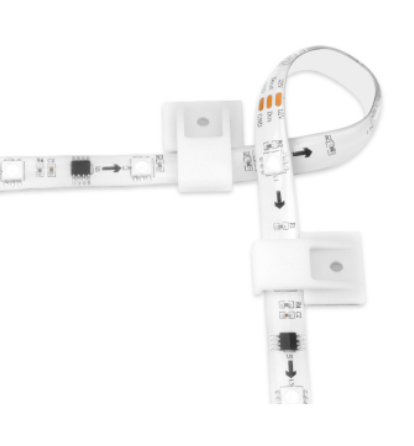
A2: Pokud nechcete stříhat nebo používat kolíkový konektor v rohu, můžete páskové světelné pásky ohnout, jak je znázorněno na obrázku níže. Neohýbejte je prosím do nesprávných úhlů ani na žárovkách, abyste zabránili přehřátí.

Q3: Proč se moje páskové světelné pásky nepřipojují k Wi-Fi?
A3:
- Všechny naše Wi-Fi páskové světelné pásky fungují pouze s 2,4G internetem. Pokud máte dvoupásmový router, nastavte si pro 2,4G Wi-Fi a 5G Wi-Fi jiný SSID.
- Signál Wi-Fi by měl být silný. Přesuňte LED pásek blíže k routeru nebo restartujte router.
- Zadejte správné heslo k Wi-Fi. Ujistěte se, že v posledním znaku není mezera a že na routeru nejsou žádná speciální nastavení (např. filtrování MAC adres).
- Odstraňte proužek z aplikace Govee Home a na 10 minut jej odpojte ze zásuvky.
- Resetujte světelný pásek. (Reset: Po zapnutí světelné pásky stiskněte čtyřikrát prostřední tlačítko na ovládací jednotce a zároveň držte tlačítko napájení.)
- Zapněte hotspot telefonu a vyzkoušejte, zda s ním bude světelný pásek fungovat.
Otázka 4: Proč mi bliká světelný pásek na televizi?
A4: Naše televizní světlo vyžaduje 5V/2A. S dostatečným a stabilním napájením by světelný pásek měl opět fungovat.
Pokud používáte USB port televizoru, doporučuje se jej zapojit do zásuvky pomocí napájecího adaptéru telefonu (adaptér je dodáván pouze u modelů H6182, H6104 a H6199).
Q5: Jak se zaregistrovat/zaregistrovat k novému účtu v aplikaci Govee Home?
A5:
- Stáhněte si aplikaci Govee Home z App Storu (zařízení se systémem iOS) nebo Google Play (zařízení se systémem Android). Klikněte na tlačítko „Registrovat se“ zobrazené na přihlašovací stránce.
- Zadejte svou e-mailovou adresu a heslo.
(Hesla by měla mít 8–20 znaků a používat pouze písmena i číslice. Nepoužívejte speciální znaky ani symboly.)
- Zadejte heslo znovu.
- Klikněte na tlačítko „Registrovat se“.
Q6: Podporuje můj světelný pásek barvy segmentů?
A6:
- Níže uvedené modely RGBIC pásků podporují barvy segmentů.
H6125, H6126, H6102, H6161, H6127, H6163, H6116, H6117, H6143, H6144, H6145, H6146, H6199, H6171
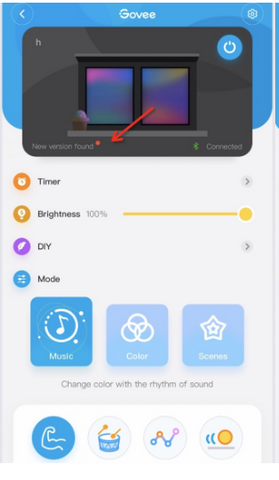
- Aktualizujte prosím světelný pásek a aplikaci Govee Home na nejnovější verzi.
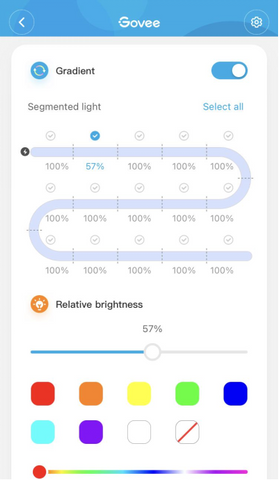
- Světelný pás je rozdělen do 15 segmentů, pro každý segment můžete nastavit různé barvy.
- Světelný pásek Wi-Fi RGBIC lze segmentálně ovládat pomocí připojení Bluetooth.
Q7: Alexa/Google Home nereaguje?
A7: Alexa funguje pouze tehdy, když je zařízení správně připojeno k internetu. Zkontrolujte tedy, zda je světelný pásek připojen k internetu.
1. Světelný pásek není připojen k internetu.
1) Červený vykřičník na symbolu Wi-Fi.
2) Světelný pásek nelze ovládat pomocí aplikace Govee home, pokud je v telefonu vypnuté Bluetooth.
3) Vyhledejte si prosím Často kladené otázky. Proč se páskové světlo Govee nepřipojuje k WiFi?

2. Světelný pásek je úspěšně připojen k internetu.
Nejprve se prosím odhlaste z účtu Govee v aplikaci Govee Home a poté tento účet znovu propojte s Alexou. Po opětovném propojení účtu Govee se můžete znovu přihlásit k účtu v aplikaci Govee Home.Otázka 8: Proč nefungoval páskový světelný pásek?
A8: 1. Ujistěte se, že je zapojení pinů správné.
1) U modelů H61901A1/H61891A1/H61401A1/H61061A1 by měly být symboly šipek zarovnány.

2) U modelů H6191/H6139/H6116/H6159/H6110/H6109/H6117 by měl být malý oblouk slepený dohromady, obrázek je přiložen.

Krok 2. Vyhledejte dovednost „Govee Home“ a povolte ji v aplikaci Amazon Alexa.
Upozornění: Pokud se vám nepodařilo najít Govee Home, postupujte prosím podle níže uvedených kroků a zkuste to znovu.


Krok 3. Postupujte podle pokynů v aplikaci Alexa a přihlaste se ke svému účtu Govee Home.
Krok 4. Objevte svá chytrá zařízení z aplikace Alexa. Zde jsou dva způsoby:
1) Klikněte na Přidat zařízení a zvolte jiné. Poté na nové stránce klikněte na Objevit zařízení.Krok 5. Nyní můžete ovládat své zařízení pomocí Alexy.
- Podporované příkazy:
- Alexa. nastavte [název zařízení] na [0-100] %
- Alexa. zapnout/vypnout [název zařízení]
- Alexa. ztlumit/rozjasnit [název zařízení]
- Alexa. zvýšení/snížení [název zařízení]
- Alexa. Nastavte [název zařízení] na červenou barvu.
- Alexa. změňte barvu [název zařízení] na modrou.
Q10: Jak najdu MAC adresu světelných pásků Govee?
Odpověď 10:
1. Telefon s Androidem
1) Povolení osobního hotspotu na telefonu Android
2) Připojte telefon k hotspotu
3) Spárujte světelný pásek s telefonem a podle pokynů aplikace dokončete připojení k Wi-Fi.
4) Přejděte do telefonu Android a zkontrolujte připojené zařízení.
5) Najděte Mac adresu.


2. Některé Wi-Fi páskové světelné pásky mohou najít MAC adresu na stránce nastavení zařízení. (H6104, H6188, H6141, H6142, H6143, H6144, H6148, H6195, H6199, H6154)
1) Ujistěte se, že se vaše páskové světlo úspěšně připojuje k Wi-Fi.
2) Vstupte na stránku Zařízení.
3) Klepněte na stránku nastavení zařízení a vyhledejte MAC adresu.


Q11: Poškodí světelné pásky Govee mou natřenou zeď, když je strhnu?
A11: Lepidlo se odtrhne, pokud pásek přemístíte.
Je možné, že lepicí proužek od světla strhne barvu. V případě poškození se doporučuje světelný proužek odlepovat pomalu a opatrně.
Q12: Mohu si páskové světelné pásky Govee zkrátit na požadovanou délku?
Odpověď 12:1) RGB pásek je možné řezat podél zlatých značek. Řezaná část nebude fungovat bez napájení. Řezanou část však můžete znovu připojit k původnímu pásku pomocí kolíkových konektorů (nejsou součástí balení).

2) RGBIC světelné pásky nelze připojit ani řezat, protože LED diody jsou řízeny jednotlivými integrovanými obvody. Pokud pásek přerušíte, přestane fungovat nebo bude ovlivněn jeho výkon.
Q13: Proč mi dálkový ovladač nefunguje/neovládá světelné pásky Govee?
Odpověď 13:- Při používání dálkového ovladače se ujistěte, že je plastový štítek vytažený.
- Dálkový ovladač by měl směřovat na černý IR přijímač na ovládací jednotce.
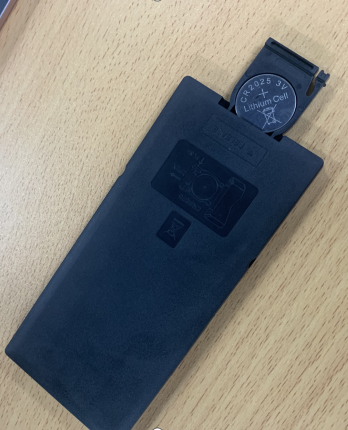
- Zkuste prosím vyměnit baterii CR2025 v dálkovém ovladači. Otevření: zatlačte červenou část doprava a současně vytáhněte modrou část. Obrázek je přiložen.
(Potřebujete-li další pomoc, neváhejte nás kontaktovat na adrese support@govee.com )
Q14: Lze páskové světelné pásky Govee používat venku?
A14: Nabízíme nevodotěsné i vodotěsné LED světelné pásky (IP44/IP65).
1. V venkovním prostředí lze používat pouze světla s vodotěsným krytím IP65. (Upozornění: napájecí adaptér není vodotěsný)2. Voděodolné LED světelné pásky s krytím IP44 jsou dodávány s nevoděodolnými ovládacími boxy a napájecími adaptéry, určené pro koupelny a místa pod okapy.
Q15: Jak používat DIY v dálkovém ovladači se 44 tlačítky?
A15: Funkci DIY můžete použít k vytvoření barvy, která se vám líbí.
- Nejprve prosím klikněte na tlačítko DIY (NAPŘ.: DIY 1) na dálkovém ovladači.
- Stisknutím klávesy se šipkou nahoru přidáte odpovídající barvu (NAPŘ.: Stisknutím červené klávesy se šipkou nahoru přidáte červenou barvu).
- Po nastavení požadované barvy stiskněte původní tlačítko DIY (předtím jsme jako příklad stiskli DIY1) pro uložení nastavení.
Q16: Jak nalepit světelné pásky Govee?
Odpověď 16:
- Při odstraňování papíru postupujte pomalu a přitlačte papír zpět k pásce, jakmile se lepidlo strhne spolu s ochrannou vrstvou.
- Prosím, nalepte světelné pásky Govee na čistý a hladký povrch.
- K očistění povrchu od prachu a zbytků oleje použijte bezprašný hadřík a poté nainstalujte světelný pásek.
- Nedotýkejte se lepicí strany prsty. Po nalepení ji přitlačte na 10–30 sekund.
- Ideální provozní teplota pásky je přibližně -20 °C až 40 °C.
Pokud je teplota nižší než 10 °C, nejprve lepidlo zahřejte fénem a poté naneste lepidlo, efekt bude lepší.
Q17: Mohu ovládat více páskových světel Govee pouze jedním dálkovým ovladačem?
A17: Pokud jste si od Govee zakoupili páskové světelné pásky pro stejný model, můžete je ovládat jedním dálkovým ovladačem. Vzhledem k směrovým vlastnostem IR přijímače nemusí být možné ovládat všechny páskové světelné pásky najednou jedním dálkovým ovladačem.
Q18: Proč se páskové světlo nespáruje s Bluetooth?
A:
Odstraňování problémů1
- Zkuste restartovat telefon.
- Zkuste resetovat světelný proužek.
Reset: Stiskněte čtyřikrát prostřední tlačítko na ovládací jednotce a zároveň držte tlačítko napájení.
- Zkuste prosím na 10 minut odpojit světelný pásek ze zásuvky a poté jej znovu zapojit.
Odstraňování problémů2
- Znovu nainstalujte aplikaci Govee Home.
- Přihlaste se pomocí svého účtu Govee (nebo si vytvořte účet Govee).
- Aplikace vás požádá o zapnutí Bluetooth a určování polohy. Zapněte prosím Bluetooth a povolte aplikaci Govee přístup k vaší poloze. Obrázek je přiložen.
- Zapněte zařízení.
- Klikněte na Moje zařízení a na tlačítko „+“ v pravém horním rohu stránky.
- Vyhledejte model produktu.
- Spojení.
Q19: Existuje skupinové ovládání pro páskové světelné pásky Govee?
Odpověď 19:
- Skupinové ovládání je pro páskové světelné pásky rozděleno do 6 částí: „Plán, Obecná kategorie, Stejný model a Třída RGB“.
1) Plán: Pouze pro WiFi zařízení. Podpora přidání časového bodu pro provedení určitých nastavení zapnutí/vypnutí/jasu/barvy/režimu scény/udělej si sám.
2) Stejný model: Pro zařízení s podporou Bluetooth, s dalšími novými funkcemi (režim hudby, režim scény, režim DIY)
3) Obecná kategorie: U zařízení s podporou Bluetooth můžete také seskupit ovládací pásky a žárovky současně se 3 funkcemi (Zapnuto/Vypnuto, Variace barev, Nastavení jasu)
4) Třída RGB: Pouze pro WiFi zařízení, se 4 funkcemi (časovač, zapnutí/vypnutí, barevná variace, nastavení jasu).
2. Zde jsou kroky:
1) Klikněte na možnost Smarts na stránce Moje zařízení.
2) Klikněte na tlačítko „+“ v pravém horním rohu a vyberte ovládání přes Bluetooth nebo Wi-Fi.
3) Pojmenujte svou skupinu.
4) Rozbalovací nabídka umožňuje přidat světelné pásky.

Q20: Mohu prodloužit světelné pásky Govee / zapojit dva nebo více světelných pásků Govee do série?
A20: Nedoporučuje se připojovat další světelné pásky kvůli problémům s napájením. Pokles napětí může způsobit, že světelný pásek bude zobrazovat různé barvy nebo že poslední část světelné pásky bude zhasnutá, pokud jsou zapojeny sériově.
Doporučuje se zapojit ostatní světelné pásky do jiných zásuvek.
Q21: Jaký je úhel paprsku páskových světel Govee?
A21: Úhel paprsku všech páskových světel Govee je 120°.
Q22: Jaká je provozní teplota páskových světel Govee?
A22: Navrhli jsme světelné pásky Govee tak, aby mohly fungovat v teplotním rozsahu od -20 °C do 40 °C.
Q23: Jaký je rozdíl mezi RGB páskovými světly a RGBIC páskovými světly?
A23: Ve srovnání s RGB páskami mají RGBIC pásky přidaný režim střídání barev a díky unikátnímu vestavěnému integrovanému obvodu dokáží RGBIC pásky zobrazovat více barev najednou, například duhu nebo polární záři. RGBIC světlo však nelze řezat.
Q24: Mohu použít Govee API 1.0 k ovládání svých zařízení a kontrole jejich stavu?
A24: Modely zařízení podporované aktuální verzí jsou H6160, H6163,
H6104, H6109, H6110, H6117, H6159, H7021, H7022, H6086, H6089,
H6182, H6085, H7014, H5081, H6188, H6135, H6137, H6141, H6142
H6195, H7005, H6083, H6002, H6003, H6148, H6052, H6143, H6144, H6050, H6199, H6054, H5001
Q25: Řešení pro ztracené scény a hudební režim v Alexě.
Odpověď:
Možnost 1:
1) Klikněte prosím jednou nebo dvakrát na tlačítko „objevit“ na Alexě, poté se scény znovu zobrazí;
2) Pokud první krok selhal, zkuste prosím: přejmenujte světelné zařízení v aplikaci govee home, neklikejte na tlačítko „objevit“ v Alexě. Otevřete Alexu a stáhněte stránku zařízení dolů pro obnovení. Pokud se název světelného zařízení neaktualizuje, je třeba deaktivovat dovednost govee home a znovu ji povolit. Někdy může být token neplatný, tímto způsobem můžete token znovu získat a zprovoznit jej.
Možnost 2:
1) Přejděte do aplikace Alexa a v nabídce Více (hamburger) klikněte na nastavení Dovednosti a hry.

2) Klikněte na Vaše dovednosti a posouvejte se, dokud nenajdete dovednost Govee.

3) Vypněte dovednost.


4) Po deaktivaci dovednosti ji znovu aktivujte.

5) Znovu se přihlaste ke svému účtu.

6) Po přihlášení a opětovném propojení můžete okno zavřít.

7) Klikněte na tlačítko Vyhledat zařízení.

8) Nechte aplikaci znovu prohledat všechna vaše zařízení.

9) Na další obrazovce se zobrazí varování, že se nenašla žádná nová zařízení. To je v pořádku, protože nehledáme nic nového. Potřebovali jsme jen znovu prohledat ta stávající.

Teploměry a vlhkoměry
Jak nastavím rozsah teploty/vlhkosti?
Upozorňujeme, že pro vstup na stránku nastavení musíte být v dosahu Bluetooth. Přikládáme video.
- Klikněte na senzor v seznamu „Moje zařízení“ v aplikaci.
- Počkejte, až se stránka s grafem načte na 100 %. Poté klikněte na ikonu „Nastavení“ v pravém horním rohu.
- Posunutím nastavte rozsah teploty/vlhkosti alarmu.
Jak kalibruji teplotu a vlhkost v aplikaci?
Nastavení kalibrace lze upravit v aplikaci Govee Home.
Klepněte na „senzor“ na obrazovce a poté klepněte na ikonu Nastavení v pravém horním rohu. Poté vyberte „kalibrace“. Nyní můžete upravit teplotu a vlhkost.
Co mám dělat, když H5051/H5071 ztratí připojení k Wi-Fi?
Někdy teplotní senzor ztratí připojení k Wi-Fi, protože síť není k dispozici.
- Můžete počkat, až se senzor znovu připojí. Zařízení se bude automaticky pokusit znovu připojit k Wi-Fi každých 10–30 minut, v závislosti na zvolené frekvenci nahrávání.
- Wi-Fi v dosahu Bluetooth můžete také resetovat ručně.
2) Klepněte na senzor v seznamu zařízení a počkejte, až se stránka s grafem načte na 100 %.
3) Klepněte na ikonu nastavení v pravém horním rohu a přejděte na stránku nastavení.
4) Resetujte Wi-Fi a poté zadejte heslo k Wi-Fi.
- Nízký stav baterie může způsobit špatné Wi-Fi připojení, v případě potřeby baterii vyměňte.
- Pokud je to možné, nastavte prosím 2 různé SSID pro 2,4 GHz Wi-Fi a 5 GHz Wi-Fi a poté připojte teplotní senzor k 2,4 GHz Wi-Fi.
Jak exportuji data?
Přihlaste se prosím ke svému účtu Govee Home. Pokud jej nemáte, zaregistrujte se prosím a vytvořte si nový. Upozorňujeme, že heslo by mělo být kombinací 8–20 písmen a číslic bez speciálních znaků.
- Počkejte, až se stránka s grafem načte na 100 %. V dolní části stránky s grafem vyberte možnost „Exportovat data“.
- Zadejte e-mailovou adresu, na kterou chcete soubor CSV obdržet, nebo vyberte možnost „odeslat na e-mailovou adresu účtu“.
- Vyberte „interval dat“.
- Nastavte „rozsah dat exportu“. Ujistěte se, že zvolený čas obsahuje data v aplikaci.
- Klepněte na ikonu „odeslat“ v pravém horním rohu.
Jak připojím H5179/H5051/H5071/H5053 k Alexě?
Zde jsou kroky pro připojení k Alexě:
Krok 1: V aplikaci Govee Home zadejte název svého zařízení, například „Ložnice“.
Krok 2: Vyhledejte „Govee Home“ a povolte ji v aplikaci Amazon Alexa.
Krok 3: Postupujte podle pokynů Amazon Alexa a přihlaste se ke svému účtu Govee Home v aplikaci Alexa.
Krok 4: Dalším krokem je nalezení vašeho chytrého zařízení v aplikaci Alexa. Můžete to provést dvěma způsoby:
1). Klepněte na „Přidat zařízení“ a zvolte „jiné“ a poté na další stránce klepněte na „Objevit zařízení“.
2). Řekněte: „Alexo, objev zařízení.“
Krok 5: Nyní můžete ovládat své zařízení pomocí Alexy.
Podporované příkazy:
Alexo, jaká je teplota zařízení [název zařízení]?
Pokud potřebujete další pomoc, neváhejte nás kontaktovat na adrese support@govee.com.
Jak připojit teplotní senzor k Bluetooth/Wi-Fi?
Zde jsou kroky:
- Stáhněte si aplikaci Govee Home v App Storu (zařízení se systémem iOS) nebo Google Play (zařízení se systémem Android).
- Vytvořte si účet Govee pomocí své e-mailové adresy a nového hesla. Poté se přihlaste.
- Prosím, povolte Bluetooth a GPS/lokaci v telefonu.
Nastavení telefonu --> Hledat v Govee Home --> Poloha
- Otevřete aplikaci Govee Home, klikněte na Moje zařízení a na ikonu „+“ v pravém horním rohu stránky.
- Vyhledejte model produktu. Model produktu je vytištěn na zadní straně senzoru.
- Počkejte na úspěšné připojení.
- U teplotních senzorů Wi-Fi H5051 a H5071 se po připojení senzoru k Bluetooth zobrazí výzva k výběru Wi-Fi sítě 2,4 GHz a zadání hesla k Wi-Fi.
Co mám dělat, když teplotní senzor Bluetooth neaktualizuje data v aplikaci?
Přidaná zařízení se nezobrazí v seznamu skenovaných zařízení. Teplotní senzor v aplikaci Govee Home není nutné znovu skenovat.
Zde je postup:
- Ujistěte se, že jste v dosahu Bluetooth se zapnutým Bluetooth a polohou/GPS vašeho smartphonu. V aplikaci přejděte dolů v seznamu „Moje zařízení“.
- Vypněte Bluetooth na svém smartphonu a poté jej znovu zapněte. Přejděte dolů v seznamu „Moje zařízení“.
- Pokud problém přetrvává, restartujte telefon a poté přejděte dolů v seznamu „Moje zařízení“.
Proč nemohu dostávat push notifikace?
Když teplota nebo vlhkost vystoupí z nastaveného rozsahu, graf se zbarví do červena a obdržíte push notifikaci.
- Povolit aplikaci Govee Home odesílání oznámení.
- Nastavte rozsah teploty/vlhkosti.
2) Počkejte, až se stránka s grafem načte na 100 %. Poté klikněte na ikonu „Nastavení“ v pravém horním rohu.
3) Posunutím nastavte rozsah teploty/vlhkosti alarmu.
- U teplotních senzorů Wi-Fi H5051 a H5071 se ujistěte, že jsou připojeny k Wi-Fi. Pokud jsou připojeny k Wi-Fi, měla by se zobrazit modrá ikona Wi-Fi.
V případě teplotního senzoru Bluetooth se ujistěte, že jste v dosahu Bluetooth a že máte na svém smartphonu povoleno Bluetooth, GPS/lokaci.
Pokud potřebujete další pomoc, neváhejte nás kontaktovat na adrese support@govee.com .
Mohu k jednomu účtu připojit více teplotních senzorů?
Ano, neexistuje žádné omezení. Klikněte na ikonu „+“ pro přidání dalších zařízení Govee.
Jaká je provozní teplota teplotního senzoru? Mohu ho dát do lednice?
Nedoporučuje se umisťovat senzory do chladničky nebo mrazničky. Nízké teploty zkrátí životnost baterie a ovlivní připojení zařízení.
Ideální pracovní teplotní rozsah je -10° až 60°C (14° až 140°F).
Teplotní rozsah H5075 je 0° až 50°C (32° až 122°F).
Jak přejmenuji senzor?
Klikněte na „senzor v seznamu zařízení ---- ikonu nastavení v pravém horním rohu ---- přejmenujte senzor“.
Upozorní mě aplikace, když se bude baterie blížit k úplnému vybití?
Ano, obdržíte oznámení. Stav baterie si můžete také ověřit v seznamu zařízení.
Jak přepnu jednotky teploty?
V aplikaci Govee Home klikněte na F nebo C v pravém horním rohu stránky grafu.
U senzorů klikněte jednou na tlačítko na senzoru pro přepnutí jednotek teploty. U H5051 klikněte na tlačítko pro přepnutí jednotek teploty dvakrát.
Lze teplotní čidlo použít venku?
Teplotní senzor není vodotěsný. Používejte jej prosím v interiéru.
Slevové kódy
1. Lze na stejný produkt uplatnit více slevových kódů současně (například slevový kód + automatická sleva)?Ne. Lze uplatnit pouze jednu slevu najednou. Během akcí a slev systém pokladny automaticky uplatní největší zadanou/dostupnou slevu.
2. Proč nemohu použít svůj doporučovací kód?
Zákazníci, kteří používají doporučovací kód, musí splňovat následující podmínky:
Staňte se novým zákazníkem
Proveďte nákup v minimální hodnotě 10 dolarů
Použijte doporučovací kód, jehož doba platnosti je stále v platnosti.
Použijte doporučovací kód, který ještě nebyl uplatněn
3. Zapomněl(a) jsem při nákupu použít slevový kód. Mohu vrátit rozdíl?
Pokud byl slevový kód platný v době nákupu, můžete si nechat rozdíl vrátit.
Platba
Proč byla odečtená částka vyšší než dohodnutá částka objednávky?
Govee strhává pouze dohodnutou částku objednávky, která je uvedena i na pokladně.
Možné důvody překročení částky jsou:
1. směnný kurz se změnil.
2. Poplatek za provizi si účtuje vaše banka nebo společnost vydávající kartu.
3. Vaše banka pro vás převede měnu, abyste mohli platbu provést. Vaše karta například podporuje transakce pouze v USD, zatímco objednávka by měla být uhrazena v RUB. V důsledku toho mohou být pro převod vyžadovány další finanční prostředky.
Chcete-li to zjistit, můžete kontaktovat banku a ověřit si podrobnosti transakce.
Samoobsluha
- Jak zahájit vrácení?
- Přihlaste se ke svému webovému účtu. ( Pokud účet ještě nemáte, zaregistrujte si ho. )
- Prosím, vyberte objednávku, kterou chcete vrátit, v části „Můj účet“.
- Klikněte prosím na tlačítko „Vrátit objednávku“
- Pro zahájení žádosti o vrácení zboží klikněte na tlačítko „+vytvořit“.
- Vyberte prosím produkt, který chcete vrátit, množství a důvod vrácení a odešlete žádost.
- Zašlete prosím produkt na níže uvedenou adresu a nahrajte sledovací číslo. Pokud je vrácení způsobeno problémy s kvalitou produktu, prověříme jej a výsledek sdělíme do 1 pracovního dne.
- Jak si stáhnout fakturu?
- Přihlaste se ke svému webovému účtu. ( Pokud účet ještě nemáte, zaregistrujte si ho. )
- V sekci „Můj účet“ si prosím vyberte objednávku, kterou chcete vrátit (např. TS1449).
- Klikněte prosím na tlačítko „Vytisknout fakturu“.
- Jak zruším svou objednávku?
- Přihlaste se ke svému webovému účtu. ( Pokud účet ještě nemáte, zaregistrujte si ho. )
- Prosím, vyberte objednávku, kterou chcete vrátit, v části „Můj účet“.
- Klikněte na tlačítko „Zrušit objednávku“, vyberte důvod a potvrďte jej.
*Upozorňujeme, že zrušení objednávek je možné pouze v případě nevyřízených objednávek.
- Jak aktualizovat dodací adresu?
- Přihlaste se ke svému webovému účtu. ( Pokud účet ještě nemáte, zaregistrujte si ho. )
- Prosím, vyberte objednávku, kterou chcete vrátit, v části „Můj účet“.
- Klikněte prosím na tlačítko „Aktualizovat dodací adresu“.
- Zadejte prosím svou e-mailovou adresu a získejte ověřovací kód. Poté budete moci aktualizovat dodací adresu.
*Upozorňujeme, že úprava adresy je možná pouze u nevyřízených objednávek.


